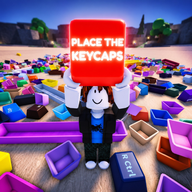
Dominando o Movimento: Como Usar CTRL para Desbloquear Seu Mouse em Place the Keycaps
Aprenda controles essenciais como CTRL para desbloquear seu mouse para maior precisão e classificação mais rápida no jogo Roblox, Place the Keycaps!
Compreendendo os Controles Essenciais em Place the Keycaps
Embarcar em sua jornada para classificar inúmeras teclas na popular experiência Roblox, [SOUNDS!] Place the Keycaps!, pode ser incrivelmente satisfatório. No entanto, como em qualquer jogo envolvente, dominar os controles básicos é fundamental para uma experiência suave e eficiente. Uma pergunta comum entre os novos jogadores gira em torno da liberdade da câmera e do mouse, especificamente como Place the Keycaps ctrl unlock mouse para uma melhor precisão. Este guia o guiará pelos mecanismos centrais, garantindo que você possa classificar como um profissional e conquistar essas pilhas de teclas com facilidade.
Muitos jogos Roblox possuem esquemas de controle únicos, e Place the Keycaps! não é exceção. Embora a jogabilidade principal envolva pegar e colocar teclas virtuais para completar coleções de teclados, a fluidez do seu movimento e interação depende muito da compreensão das atalhos de teclado. A capacidade de mover livremente sua câmera e interagir com o ambiente sem um cursor travado pode melhorar dramaticamente sua jogabilidade. Vamos mergulhar em como alcançar este controle essencial.
O Poder do CTRL: Desbloqueando Seu Mouse para Precisão
Um dos comandos mais cruciais para uma experiência otimizada em Place the Keycaps! é a tecla CTRL. Este simples toque pode transformar sua jogabilidade, dando-lhe controle total sobre o cursor do mouse, permitindo movimentos e interações mais precisas. Ao entrar no jogo pela primeira vez, seu mouse pode estar travado, o que significa que sua câmera segue os movimentos do mouse, e você não pode clicar livremente em elementos da interface do usuário ou pontos específicos sem mover toda a sua visão. Aprender a Place the Keycaps ctrl unlock mouse é uma virada de jogo.
Por Que Desbloquear Seu Mouse é Importante
Desbloquear seu mouse oferece várias vantagens significativas:
- Posicionamento Preciso: Ao classificar teclas, a precisão é fundamental. Um mouse desbloqueado permite que você localize exatamente onde deseja soltar uma tecla, reduzindo erros e tempo desperdiçado.
- Navegação Mais Rápida na UI: Você pode clicar rapidamente em menus do jogo, itens da loja ou outros elementos interativos sem precisar ajustar sua câmera primeiro.
- Melhor Controle da Câmera: Enquanto o mouse está travado, sua câmera geralmente parece estar ligada à visão do seu personagem. Desbloqueá-lo permite que você se mova independentemente, dando-lhe uma perspectiva mais ampla de sua área de classificação ou para procurar teclas ausentes.
- Multitarefas: Para jogadores que podem estar conversando ou interagindo com outros elementos do jogo, a capacidade de alternar rapidamente entre o controle da câmera e o controle do cursor é inestimável.
Os desenvolvedores de [SOUNDS!] Place the Keycaps! incluíram cuidadosamente este atalho para aprimorar a experiência do usuário, reconhecendo a necessidade de controle flexível em um jogo de classificação detalhado. Sem este recurso, o jogo seria significativamente mais desafiador e menos divertido.
Como Executar o Comando de Desbloqueio do Mouse
É incrivelmente simples. Quando você estiver no jogo e perceber que o cursor do mouse está travado no centro da tela, basta pressionar a tecla CTRL no seu teclado. Pressionar CTRL uma vez desbloqueará o mouse, permitindo que você o mova livremente. Pressionar CTRL novamente o travará novamente, devolvendo o controle da sua câmera ao seu mouse. Experimente isso para descobrir o que é mais confortável para o seu estilo de jogo.
Aqui está um resumo rápido dos principais controles que você usará:
Estratégias Avançadas de Posicionamento de Teclas com Mouse Desbloqueado
Depois de dominar como Place the Keycaps ctrl unlock mouse, você pode começar a implementar estratégias mais avançadas para melhorar sua velocidade e eficiência de classificação. O jogo é sobre classificar uma "pilha de teclas para completar sua coleção de teclado", e cada segundo conta, especialmente ao buscar a insígnia "Sorted All Keycaps".
Otimizando Seu Fluxo de Trabalho
Com um mouse desbloqueado, você pode:
- Planejar posicionamentos antecipadamente: Enquanto move seu personagem para pegar uma tecla, você pode usar o mouse desbloqueado para inspecionar rapidamente o teclado alvo e identificar o slot exato para a tecla que está prestes a pegar.
- Descarte rápido: Se você pegar uma tecla que não precisa, use
Qpara jogá-la fora e, em seguida, use imediatamente o mouse livre para navegar até a tecla correta sem interromper o movimento do seu personagem. - Interação com a interface: Precisa verificar seu progresso ou acessar a loja? Basta pressionar
CTRLpara liberar o mouse, clicar no que precisa e, em seguida, travá-lo novamente com outro toque deCTRLpara retomar a jogabilidade focada. Essa transição perfeita é fundamental para manter o ritmo.
A experiência dos jogadores sugere que manter um equilíbrio entre os estados de mouse travado e desbloqueado é ideal. Para posicionamento preciso, desbloqueie o mouse. Para movimento geral e ajustes de câmera, trave-o novamente. Essa flexibilidade é o que torna o comando Place the Keycaps ctrl unlock mouse tão poderoso.
Dicas Essenciais para Classificação Eficiente
| Categoria da Dica | Estratégia
Compreendendo os Controles Essenciais em Place the Keycaps
Embarcar em sua jornada para classificar inúmeras teclas na popular experiência Roblox, [SOUNDS!] Place the Keycaps!, pode ser incrivelmente satisfatório. No entanto, como em qualquer jogo envolvente, dominar os controles básicos é fundamental para uma experiência suave e eficiente. Uma pergunta comum entre os novos jogadores gira em torno da liberdade da câmera e do mouse, especificamente como Place the Keycaps ctrl unlock mouse para uma melhor precisão. Este guia o guiará pelos mecanismos centrais, garantindo que você possa classificar como um profissional e conquistar essas pilhas de teclas com facilidade.
Muitos jogos Roblox possuem esquemas de controle únicos, e Place the Keycaps! não é exceção. Embora a jogabilidade principal envolva pegar e colocar teclas virtuais para completar coleções de teclados, a fluidez do seu movimento e interação depende muito da compreensão das atalhos de teclado. A capacidade de mover livremente sua câmera e interagir com o ambiente sem um cursor travado pode melhorar dramaticamente sua jogabilidade. Vamos mergulhar em como alcançar este controle essencial.
O Poder do CTRL: Desbloqueando Seu Mouse para Precisão
Um dos comandos mais cruciais para uma experiência otimizada em Place the Keycaps! é a tecla CTRL. Este simples toque pode transformar sua jogabilidade, dando-lhe controle total sobre o cursor do mouse, permitindo movimentos e interações mais precisas. Ao entrar no jogo pela primeira vez, seu mouse pode estar travado, o que significa que sua câmera segue os movimentos do mouse, e você não pode clicar livremente em elementos da interface do usuário ou pontos específicos sem mover toda a sua visão. Aprender a Place the Keycaps ctrl unlock mouse é uma virada de jogo.
Por Que Desbloquear Seu Mouse é Importante
Desbloquear seu mouse oferece várias vantagens significativas:
- Posicionamento Preciso: Ao classificar teclas, a precisão é fundamental. Um mouse desbloqueado permite que você localize exatamente onde deseja soltar uma tecla, reduzindo erros e tempo desperdiçado.
- Navegação Mais Rápida na UI: Você pode clicar rapidamente em menus do jogo, itens da loja ou outros elementos interativos sem precisar ajustar sua câmera primeiro.
- Melhor Controle da Câmera: Enquanto o mouse está travado, sua câmera geralmente parece estar ligada à visão do seu personagem. Desbloqueá-lo permite que você se mova independentemente, dando-lhe uma perspectiva mais ampla de sua área de classificação ou para procurar teclas ausentes.
- Multitarefas: Para jogadores que podem estar conversando ou interagindo com outros elementos do jogo, a capacidade de alternar rapidamente entre o controle da câmera e o controle do cursor é inestimável.
Os desenvolvedores de [SOUNDS!] Place the Keycaps! incluíram cuidadosamente este atalho para aprimorar a experiência do usuário, reconhecendo a necessidade de controle flexível em um jogo de classificação detalhado. Sem este recurso, o jogo seria significativamente mais desafiador e menos divertido.
Como Executar o Comando de Desbloqueio do Mouse
É incrivelmente simples. Quando você estiver no jogo e perceber que o cursor do mouse está travado no centro da tela, basta pressionar a tecla CTRL no seu teclado. Pressionar CTRL uma vez desbloqueará o mouse, permitindo que você o mova livremente. Pressionar CTRL novamente o travará novamente, devolvendo o controle da sua câmera ao seu mouse. Experimente isso para descobrir o que é mais confortável para o seu estilo de jogo.
Aqui está um resumo rápido dos principais controles que você usará:
Estratégias Avançadas de Posicionamento de Teclas com Mouse Desbloqueado
Depois de dominar como Place the Keycaps ctrl unlock mouse, você pode começar a implementar estratégias mais avançadas para melhorar sua velocidade e eficiência de classificação. O jogo é sobre classificar uma "pilha de teclas para completar sua coleção de teclado", e cada segundo conta, especialmente ao buscar a insígnia "Sorted All Keycaps".
Otimizando Seu Fluxo de Trabalho
Com um mouse desbloqueado, você pode:
- Planejar posicionamentos antecipadamente: Enquanto move seu personagem para pegar uma tecla, você pode usar o mouse desbloqueado para inspecionar rapidamente o teclado alvo e identificar o slot exato para a tecla que está prestes a pegar.
- Descarte rápido: Se você pegar uma tecla que não precisa, use
Qpara jogá-la fora e, em seguida, use imediatamente o mouse livre para navegar até a tecla correta sem interromper o movimento do seu personagem. - Interação com a interface: Precisa verificar seu progresso ou acessar a loja? Basta pressionar
CTRLpara liberar o mouse, clicar no que precisa e, em seguida, travá-lo novamente com outro toque deCTRLpara retomar a jogabilidade focada. Essa transição perfeita é fundamental para manter o ritmo.
A experiência dos jogadores sugere que manter um equilíbrio entre os estados de mouse travado e desbloqueado é ideal. Para posicionamento preciso, desbloqueie o mouse. Para movimento geral e ajustes de câmera, trave-o novamente. Essa flexibilidade é o que torna o comando Place the Keycaps ctrl unlock mouse tão poderoso.
Dicas Essenciais para Classificação Eficiente
| Categoria da Dica | Estratégia ## Ent Entendendo os Controles Essenciais em Place the Keycaps
Embarcar em sua jornada para classificar inúmeras teclas na popular experiência Roblox, [SOUNDS!] Place the Keycaps!, pode ser incrivelmente satisfatório. No entanto, como em qualquer jogo envolvente, dominar os controles básicos é fundamental para uma experiência suave e eficiente. Uma pergunta comum entre os novos jogadores gira em torno da liberdade da câmera e do mouse, especificamente como Place the Keycaps ctrl unlock mouse para uma melhor precisão. Este guia o guiará pelos mecanismos centrais, garantindo que você possa classificar como um profissional e conquistar essas pilhas de teclas com facilidade.
Muitos jogos Roblox possuem esquemas de controle únicos, e Place the Keycaps! não é exceção. Embora a jogabilidade principal envolva pegar e colocar teclas virtuais para completar coleções de teclados, a fluidez do seu movimento e interação depende muito da compreensão das atalhos de teclado. A capacidade de mover livremente sua câmera e interagir com o ambiente sem um cursor travado pode melhorar dramaticamente sua jogabilidade. Vamos mergulhar em como alcançar este controle essencial.
O Poder do CTRL: Desbloqueando Seu Mouse para Precisão
Um dos comandos mais cruciais para uma experiência otimizada em Place the Keycaps! é a tecla CTRL. Este simples toque pode transformar sua jogabilidade, dando-lhe controle total sobre o cursor do mouse, permitindo movimentos e interações mais precisas. Ao entrar no jogo pela primeira vez, seu mouse pode estar travado, o que significa que sua câmera segue os movimentos do mouse, e você não pode clicar livremente em elementos da interface do usuário ou pontos específicos sem mover toda a sua visão. Aprender a Place the Keycaps ctrl unlock mouse é uma virada de jogo.
Por Que Desbloquear Seu Mouse é Importante
Desbloquear seu mouse oferece várias vantagens significativas:
- Posicionamento Preciso: Ao classificar teclas, a precisão é fundamental. Um mouse desbloqueado permite que você localize exatamente onde deseja soltar uma tecla, reduzindo erros e tempo desperdiçado.
- Navegação Mais Rápida na UI: Você pode clicar rapidamente em menus do jogo, itens da loja ou outros elementos interativos sem precisar ajustar sua câmera primeiro.
- Melhor Controle da Câmera: Enquanto o mouse está travado, sua câmera geralmente parece estar ligada à visão do seu personagem. Desbloqueá-lo permite que você se mova independentemente, dando-lhe uma perspectiva mais ampla de sua área de classificação ou para procurar teclas ausentes.
- Multitarefas: Para jogadores que podem estar conversando ou interagindo com outros elementos do jogo, a capacidade de alternar rapidamente entre o controle da câmera e o controle do cursor é inestimável.
Os desenvolvedores de [SOUNDS!] Place the Keycaps! incluíram cuidadosamente este atalho para aprimorar a experiência do usuário, reconhecendo a necessidade de controle flexível em um jogo de classificação detalhado. Sem este recurso, o jogo seria significativamente mais desafiador e menos divertido.
Como Executar o Comando de Desbloqueio do Mouse
É incrivelmente simples. Quando você estiver no jogo e perceber que o cursor do mouse está travado no centro da tela, basta pressionar a tecla CTRL no seu teclado. Pressionar CTRL uma vez desbloqueará o mouse, permitindo que você o mova livremente. Pressionar CTRL novamente o travará novamente, devolvendo o controle da sua câmera ao seu mouse. Experimente isso para descobrir o que é mais confortável para o seu estilo de jogo.
Aqui está um resumo rápido dos principais controles que você usará:
Estratégias Avançadas de Posicionamento de Teclas com Mouse Desbloqueado
Depois de dominar como Place the Keycaps ctrl unlock mouse, você pode começar a implementar estratégias mais avançadas para melhorar sua velocidade e eficiência de classificação. O jogo é sobre classificar uma "pilha de teclas para completar sua coleção de teclado", e cada segundo conta, especialmente ao buscar a insígnia "Sorted All Keycaps".
Otimizando Seu Fluxo de Trabalho
Com um mouse desbloqueado, você pode:
- Planejar posicionamentos antecipadamente: Enquanto move seu personagem para pegar uma tecla, você pode usar o mouse desbloqueado para inspecionar rapidamente o teclado alvo e identificar o slot exato para a tecla que está prestes a pegar.
- Descarte rápido: Se você pegar uma tecla que não precisa, use
Qpara jogá-la fora e, em seguida, use imediatamente o mouse livre para navegar até a tecla correta sem interromper o movimento do seu personagem. - Interação com a interface: Precisa verificar seu progresso ou acessar a loja? Basta pressionar
CTRLpara liberar o mouse, clicar no que precisa e, em seguida, travá-lo novamente com outro toque deCTRLpara retomar a jogabilidade focada. Essa transição perfeita é fundamental para manter o ritmo.
A experiência dos jogadores sugere que manter um equilíbrio entre os estados de mouse travado e desbloqueado é ideal. Para posicionamento preciso, desbloqueie o mouse. Para movimento geral e ajustes de câmera, trave-o novamente. Essa flexibilidade é o que torna o comando Place the Keycaps ctrl unlock mouse tão poderoso.
Dicas Essenciais para Classificação Eficiente
| Categoria da Dica | Estratégia
Guias relacionados
Como usar Q para arremessar keycaps em Place the Keycaps
Domine o controle Q para arremessar keycaps, organizar pilhas mais rapido e melhorar sua rotina em Place the Keycaps no Roblox.
Dominando os Controles de Place the Keycaps: Atalhos Essenciais de Teclado para o Sucesso no Roblox
Desbloqueie todo o seu potencial em Place the Keycaps do Roblox! Aprenda todos os controles essenciais do jogo, atalhos de teclado e funções do mouse para organizar keycaps de forma eficiente.