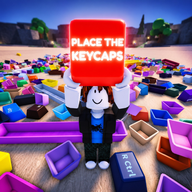
Dominando el Movimiento: Cómo Usar CTRL para Desbloquear el Ratón en Place the Keycaps
Aprende controles esenciales como CTRL para desbloquear tu ratón y lograr mayor precisión y clasificación más rápida en el juego de Roblox, Place the Keycaps.
Entendiendo los Controles Esenciales en Place the Keycaps
Emprender tu viaje para clasificar innumerables teclas en la popular experiencia de Roblox, [SOUNDS!] Place the Keycaps!, puede ser increíblemente satisfactorio. Sin embargo, como en cualquier juego atractivo, dominar los controles básicos es fundamental para una experiencia fluida y eficiente. Una pregunta común entre los nuevos jugadores gira en torno a la libertad de la cámara y el ratón, específicamente cómo Place the Keycaps ctrl unlock mouse para una mayor precisión. Esta guía te llevará a través de la mecánica central, asegurando que puedas clasificar como un profesional y conquistar esas pilas de teclas con facilidad.
Muchos juegos de Roblox tienen esquemas de control únicos, y Place the Keycaps! no es una excepción. Si bien el juego principal implica recoger y colocar teclas virtuales para completar colecciones de teclados, la fluidez de tu movimiento e interacción depende en gran medida de la comprensión de las asignaciones de teclas. La capacidad de mover libremente tu cámara e interactuar con el entorno sin un cursor bloqueado puede mejorar drásticamente tu juego. Sumerjámonos en cómo lograr este control esencial.
El Poder de CTRL: Desbloqueando tu Ratón para Mayor Precisión
Uno de los comandos más cruciales para una experiencia optimizada en Place the Keycaps! es la tecla CTRL. Esta simple pulsación puede transformar tu juego al darte control total sobre el cursor de tu ratón, permitiendo movimientos e interacciones más precisas. Cuando te unes al juego por primera vez, tu ratón podría estar bloqueado, lo que significa que tu cámara sigue los movimientos de tu ratón y no puedes hacer clic libremente en elementos de la interfaz de usuario o puntos específicos sin mover toda tu vista. Aprender a Place the Keycaps ctrl unlock mouse es un cambio radical.
Por Qué es Importante Desbloquear tu Ratón
Desbloquear tu ratón proporciona varias ventajas significativas:
- Colocación Precisa: Al clasificar teclas, la precisión es clave. Un ratón desbloqueado te permite señalar exactamente dónde quieres soltar una tecla, reduciendo errores y tiempo perdido.
- Navegación Más Rápida en la Interfaz de Usuario: Puedes hacer clic rápidamente en menús del juego, artículos de la tienda u otros elementos interactivos sin tener que ajustar la cámara primero.
- Mejor Control de la Cámara: Mientras el ratón está bloqueado, tu cámara a menudo se siente atada a la vista de tu personaje. Desbloquearlo te permite moverte de forma independiente, dándote una perspectiva más amplia de tu área de clasificación o para buscar teclas perdidas.
- Multitarea: Para los jugadores que podrían estar chateando o interactuando con otros elementos del juego, la capacidad de cambiar rápidamente entre el control de la cámara y el control del cursor es invaluable.
Los desarrolladores de [SOUNDS!] Place the Keycaps! han incluido cuidadosamente esta asignación de teclas para mejorar la experiencia del usuario, reconociendo la necesidad de un control flexible en un juego de clasificación detallado. Sin esta característica, el juego sería significativamente más desafiante y menos agradable.
Cómo Ejecutar el Comando de Desbloqueo del Ratón
Es increíblemente sencillo. Cuando estés en el juego y encuentres que el cursor de tu ratón está bloqueado en el centro de tu pantalla, simplemente presiona la tecla CTRL en tu teclado. Al presionar CTRL una vez, se desbloqueará el ratón, permitiéndote moverlo libremente. Al presionar CTRL nuevamente, se volverá a bloquear, devolviendo el control de tu cámara al ratón. Experimenta con esto para encontrar lo que te resulte más cómodo para tu estilo de juego.
Aquí tienes un resumen rápido de los controles principales que usarás:
Estrategias Avanzadas de Colocación de Teclas con el Ratón Desbloqueado
Una vez que hayas dominado cómo Place the Keycaps ctrl unlock mouse, puedes comenzar a implementar estrategias más avanzadas para mejorar tu velocidad y eficiencia de clasificación. El juego se trata de clasificar una "pila de teclas para completar tu colección de teclados", y cada segundo cuenta, especialmente cuando apuntas a la insignia "Sorted All Keycaps".
Optimizando tu Flujo de Trabajo
Con un ratón desbloqueado, puedes:
- Planificar ubicaciones con antelación: Mientras mueves tu personaje para recoger una tecla, puedes usar tu ratón desbloqueado para explorar rápidamente el teclado objetivo e identificar la ranura exacta para la tecla que estás a punto de agarrar.
- Eliminación rápida: Si recoges una tecla que no necesitas, usa
Qpara lanzarla, luego usa inmediatamente tu ratón libre para navegar a la tecla correcta sin interrumpir el movimiento de tu personaje. - Interacción con la interfaz: ¿Necesitas verificar tu progreso o acceder a la tienda? Simplemente presiona
CTRLpara liberar tu ratón, haz clic en lo que necesites y luego vuelve a bloquearlo con otra pulsación deCTRLpara reanudar el juego concentrado. Esta transición fluida es clave para mantener el impulso.
La experiencia del jugador sugiere que mantener un equilibrio entre los estados de ratón bloqueado y desbloqueado es óptimo. Para una colocación precisa, desbloquea el ratón. Para el movimiento general y los ajustes de la cámara, vuelve a bloquearlo. Esta flexibilidad es lo que hace que el comando Place the Keycaps ctrl unlock mouse sea tan poderoso.
Consejos Esenciales para una Clasificación Eficiente
| Categoría de Consejo | Estrategia The [SOUNDS!] Place the Keycaps! game in Roblox offers an engaging challenge: sorting a vast pile of keycaps to complete a comprehensive keyboard collection. While the premise is straightforward, success hinges on efficient movement and precise interaction. A common point of friction for new players is the default mouse control, which often locks the cursor to the camera's movement. However, a simple command, CTRL to unlock mouse, provides the necessary freedom to navigate the game's intricate sorting areas with greater accuracy and speed.
This guide will thoroughly explore the critical role of the Place the Keycaps ctrl unlock mouse function. We'll delve into its benefits, show you exactly how to use it, and provide advanced strategies that leverage this control to dramatically improve your gameplay. Whether you're a casual player or an aspiring keycap sorting master aiming for that coveted "Sorted All Keycaps" badge, mastering your mouse controls is your first step towards optimal performance.
Understanding Essential Controls in Place the Keycaps
Embarcarse en tu viaje para clasificar innumerables teclas en la popular experiencia de Roblox, [SOUNDS!] Place the Keycaps!, puede ser increíblemente satisfactorio. Sin embargo, como en cualquier juego atractivo, dominar los controles básicos es fundamental para una experiencia fluida y eficiente. Una pregunta común entre los nuevos jugadores gira en torno a la libertad de la cámara y el ratón, específicamente cómo Place the Keycaps ctrl unlock mouse para una mayor precisión. Esta guía te llevará a través de la mecánica central, asegurando que puedas clasificar como un profesional y conquistar esas pilas de teclas con facilidad.
Muchos juegos de Roblox tienen esquemas de control únicos, y Place the Keycaps! no es una excepción. Si bien el juego principal implica recoger y colocar teclas virtuales para completar colecciones de teclados, la fluidez de tu movimiento e interacción depende en gran medida de la comprensión de las asignaciones de teclas. La capacidad de mover libremente tu cámara e interactuar con el entorno sin un cursor bloqueado puede mejorar drásticamente tu juego. Sumerjámonos en cómo lograr este control esencial.
El Poder de CTRL: Desbloqueando tu Ratón para Mayor Precisión
Uno de los comandos más cruciales para una experiencia optimizada en Place the Keycaps! es la tecla CTRL. Esta simple pulsación puede transformar tu juego al darte control total sobre el cursor de tu ratón, permitiendo movimientos e interacciones más precisas. Cuando te unes al juego por primera vez, tu ratón podría estar bloqueado, lo que significa que tu cámara sigue los movimientos de tu ratón y no puedes hacer clic libremente en elementos de la interfaz de usuario o puntos específicos sin mover toda tu vista. Aprender a Place the Keycaps ctrl unlock mouse es un cambio radical.
Por Qué es Importante Desbloquear tu Ratón
Desbloquear tu ratón proporciona varias ventajas significativas:
- Colocación Precisa: Al clasificar teclas, la precisión es clave. Un ratón desbloqueado te permite señalar exactamente dónde quieres soltar una tecla, reduciendo errores y tiempo perdido.
- Navegación Más Rápida en la Interfaz de Usuario: Puedes hacer clic rápidamente en menús del juego, artículos de la tienda u otros elementos interactivos sin tener que ajustar la cámara primero.
- Mejor Control de la Cámara: Mientras el ratón está bloqueado, tu cámara a menudo se siente atada a la vista de tu personaje. Desbloquearlo te permite moverte de forma independiente, dándote una perspectiva más amplia de tu área de clasificación o para buscar teclas perdidas.
- Multitarea: Para los jugadores que podrían estar chateando o interactuando con otros elementos del juego, la capacidad de cambiar rápidamente entre el control de la cámara y el control del cursor es invaluable.
Los desarrolladores de [SOUNDS!] Place the Keycaps! han incluido cuidadosamente esta asignación de teclas para mejorar la experiencia del usuario, reconociendo la necesidad de un control flexible en un juego de clasificación detallado. Sin esta característica, el juego sería significativamente más desafiante y menos agradable.
Cómo Ejecutar el Comando de Desbloqueo del Ratón
Es increíblemente sencillo. Cuando estés en el juego y encuentres que el cursor de tu ratón está bloqueado en el centro de tu pantalla, simplemente presiona la tecla CTRL en tu teclado. Al presionar CTRL una vez, se desbloqueará el ratón, permitiéndote moverlo libremente. Al presionar CTRL nuevamente, se volverá a bloquear, devolviendo el control de tu cámara al ratón. Experimenta con esto para encontrar lo que te resulte más cómodo para tu estilo de juego.
Aquí tienes un resumen rápido de los controles principales que usarás:
Estrategias Avanzadas de Colocación de Teclas con el Ratón Desbloqueado
Una vez que hayas dominado cómo Place the Keycaps ctrl unlock mouse, puedes comenzar a implementar estrategias más avanzadas para mejorar tu velocidad y eficiencia de clasificación. El juego se trata de clasificar una "pila de teclas para completar tu colección de teclados", y cada segundo cuenta, especialmente cuando apuntas a la insignia "Sorted All Keycaps".
Optimizando tu Flujo de Trabajo
Con un ratón desbloqueado, puedes:
- Planificar ubicaciones con antelación: Mientras mueves tu personaje para recoger una tecla, puedes usar tu ratón desbloqueado para explorar rápidamente el teclado objetivo e identificar la ranura exacta para la tecla que estás a punto de agarrar.
- Eliminación rápida: Si recoges una tecla que no necesitas, usa
Qpara lanzarla, luego usa inmediatamente tu ratón libre para navegar a la tecla correcta sin interrumpir el movimiento de tu personaje. - Interacción con la interfaz: ¿Necesitas verificar tu progreso o acceder a la tienda? Simplemente presiona
CTRLpara liberar tu ratón, haz clic en lo que necesites y luego vuelve a bloquearlo con otra pulsación deCTRLpara reanudar el juego concentrado. Esta transición fluida es clave para mantener el impulso.
La experiencia del jugador sugiere que mantener un equilibrio entre los estados de ratón bloqueado y desbloqueado es óptimo. Para una colocación precisa, desbloquea el ratón. Para el movimiento general y los ajustes de la cámara, vuelve a bloquearlo. Esta flexibilidad es lo que hace que el comando Place the Keycaps ctrl unlock mouse sea tan poderoso.
Consejos Esenciales para una Clasificación Eficiente
| Categoría de Consejo | Estrategia The [SOUNDS!] Place the Keycaps! game in Roblox offers an engaging challenge: sorting a vast pile of keycaps to complete a comprehensive keyboard collection. While the premise is straightforward, success hinges on efficient movement and precise interaction. A common point of friction for new players is the default mouse control, which often locks the cursor to the camera's movement. However, a simple command, CTRL to unlock mouse, provides the necessary freedom to navigate the game's intricate sorting areas with greater accuracy and speed.
This guide will thoroughly explore the critical role of the Place the Keycaps ctrl unlock mouse function. We'll delve into its benefits, show you exactly how to use it, and provide advanced strategies that leverage this control to dramatically improve your gameplay. Whether you're a casual player or an aspiring keycap sorting master aiming for that coveted "Sorted All Keycaps" badge, mastering your mouse controls is your first step towards optimal performance.
Understanding Essential Controls in Place the Keycaps
Embarcarse en tu viaje para clasificar innumerables teclas en la popular experiencia de Roblox, [SOUNDS!] Place the Keycaps!, puede ser increíblemente satisfactorio. Sin embargo, como en cualquier juego atractivo, dominar los controles básicos es fundamental para una experiencia fluida y eficiente. Una pregunta común entre los nuevos jugadores gira en torno a la libertad de la cámara y el ratón, específicamente cómo Place the Keycaps ctrl unlock mouse para una mayor precisión. Esta guía te llevará a través de la mecánica central, asegurando que puedas clasificar como un profesional y conquistar esas pilas de teclas con facilidad.
Muchos juegos de Roblox tienen esquemas de control únicos, y Place the Keycaps! no es una excepción. Si bien el juego principal implica recoger y colocar teclas virtuales para completar colecciones de teclados, la fluidez de tu movimiento e interacción depende en gran medida de la comprensión de las asignaciones de teclas. La capacidad de mover libremente tu cámara e interactuar con el entorno sin un cursor bloqueado puede mejorar drásticamente tu juego. Sumerjámonos en cómo lograr este control esencial.
El Poder de CTRL: Desbloqueando tu Ratón para Mayor Precisión
Uno de los comandos más cruciales para una experiencia optimizada en Place the Keycaps! es la tecla CTRL. Esta simple pulsación puede transformar tu juego al darte control total sobre el cursor de tu ratón, permitiendo movimientos e interacciones más precisas. Cuando te unes al juego por primera vez, tu ratón podría estar bloqueado, lo que significa que tu cámara sigue los movimientos de tu ratón y no puedes hacer clic libremente en elementos de la interfaz de usuario o puntos específicos sin mover toda tu vista. Aprender a Place the Keycaps ctrl unlock mouse es un cambio radical.
Por Qué es Importante Desbloquear tu Ratón
Desbloquear tu ratón proporciona varias ventajas significativas:
- Colocación Precisa: Al clasificar teclas, la precisión es clave. Un ratón desbloqueado te permite señalar exactamente dónde quieres soltar una tecla, reduciendo errores y tiempo perdido.
- Navegación Más Rápida en la Interfaz de Usuario: Puedes hacer clic rápidamente en menús del juego, artículos de la tienda u otros elementos interactivos sin tener que ajustar la cámara primero.
- Mejor Control de la Cámara: Mientras el ratón está bloqueado, tu cámara a menudo se siente atada a la vista de tu personaje. Desbloquearlo te permite moverte de forma independiente, dándote una perspectiva más amplia de tu área de clasificación o para buscar teclas perdidas.
- Multitarea: Para los jugadores que podrían estar chateando o interactuando con otros elementos del juego, la capacidad de cambiar rápidamente entre el control de la cámara y el control del cursor es invaluable.
Los desarrolladores de [SOUNDS!] Place the Keycaps! han incluido cuidadosamente esta asignación de teclas para mejorar la experiencia del usuario, reconociendo la necesidad de un control flexible en un juego de clasificación detallado. Sin esta característica, el juego sería significativamente más desafiante y menos agradable.
Cómo Ejecutar el Comando de Desbloqueo del Ratón
Es increíblemente sencillo. Cuando estés en el juego y encuentres que el cursor de tu ratón está bloqueado en el centro de tu pantalla, simplemente presiona la tecla CTRL en tu teclado. Al presionar CTRL una vez, se desbloqueará el ratón, permitiéndote moverlo libremente. Al presionar CTRL nuevamente, se volverá a bloquear, devolviendo el control de tu cámara al ratón. Experimenta con esto para encontrar lo que te resulte más cómodo para tu estilo de juego.
Aquí tienes un resumen rápido de los controles principales que usarás:
Estrategias Avanzadas de Colocación de Teclas con el Ratón Desbloqueado
Una vez que hayas dominado cómo Place the Keycaps ctrl unlock mouse, puedes comenzar a implementar estrategias más avanzadas para mejorar tu velocidad y eficiencia de clasificación. El juego se trata de clasificar una "pila de teclas para completar tu colección de teclados", y cada segundo cuenta, especialmente cuando apuntas a la insignia "Sorted All Keycaps".
Optimizando tu Flujo de Trabajo
Con un ratón desbloqueado, puedes:
- Planificar ubicaciones con antelación: Mientras mueves tu personaje para recoger una tecla, puedes usar tu ratón desbloqueado para explorar rápidamente el teclado objetivo e identificar la ranura exacta para la tecla que estás a punto de agarrar.
- Eliminación rápida: Si recoges una tecla que no necesitas, usa
Qpara lanzarla, luego usa inmediatamente tu ratón libre para navegar a la tecla correcta sin interrumpir el movimiento de tu personaje. - Interacción con la interfaz: ¿Necesitas verificar tu progreso o acceder a la tienda? Simplemente presiona
CTRLpara liberar tu ratón, haz clic en lo que necesites y luego vuelve a bloquearlo con otra pulsación deCTRLpara reanudar el juego concentrado. Esta transición fluida es clave para mantener el impulso.
La experiencia del jugador sugiere que mantener un equilibrio entre los estados de ratón bloqueado y desbloqueado es óptimo. Para una colocación precisa, desbloquea el ratón. Para el movimiento general y los ajustes de la cámara, vuelve a bloquearlo. Esta flexibilidad es lo que hace que el comando Place the Keycaps ctrl unlock mouse sea tan poderoso.
Consejos Esenciales para una Clasificación Eficiente
Solución de Problemas Comunes de Control del Ratón
Incluso con una clara comprensión de cómo Place the Keycaps ctrl unlock mouse, los jugadores pueden encontrar ocasionalmente problemas de control. Estos pueden variar desde una tecla CTRL que no responde hasta un retraso general del juego que afecta la entrada. Abordar estos problemas rápidamente asegura que tu sesión de clasificación siga siendo productiva y agradable.
Pasos Generales para la Solución de Problemas
Si encuentras que tu tecla CTRL no desbloquea el ratón, o si tus controles se sienten lentos, considera estas soluciones comunes:
- Vuelve a leer las instrucciones del juego: A veces, un pequeño detalle podría pasarse por alto. La descripción del juego menciona explícitamente "CTRL para desbloquear el ratón", confirmando la funcionalidad prevista.
- Verifica tu teclado: Asegúrate de que tu tecla
CTRLfísica funcione correctamente. Pruébala en otra aplicación. - Configuración de Roblox: Accede a la configuración del juego de Roblox (generalmente a través del menú ESC) y busca cualquier conflicto de asignación de teclas o preferencias generales de control que puedan estar interfiriendo.
- Reinicia el juego: A menudo, una simple reconexión a la experiencia
[SOUNDS!] Place the Keycaps!puede resolver fallos temporales o errores de entrada. Dado que el juego está en beta, como señalan los desarrolladores, se esperan errores y ajustes. - Verifica la conexión a internet: Una conexión a internet estable es crucial para un registro de entrada sin problemas en los juegos en línea. El retraso a veces puede hacer que parezca que tus controles no responden.
- Borra la caché de Roblox: Con el tiempo, los datos en caché pueden causar problemas de rendimiento. Borrar la caché de Roblox (que se encuentra en las carpetas de datos de la aplicación de tu computadora) podría ayudar.
Aquí tienes una tabla de solución de problemas rápida para los problemas comunes de control:
| Problema | Causa Potencial | Solución The [SOUNDS!] Place the Keycaps! game in Roblox offers an engaging challenge: sorting a vast pile of keycaps to complete a comprehensive keyboard collection. While the premise is straightforward, success hinges on efficient movement and precise interaction. A common point of friction for new players is the default mouse control, which often locks the cursor to the camera's movement. However, a simple command, CTRL to unlock mouse, provides the necessary freedom to navigate the game's intricate sorting areas with greater accuracy and speed.
This guide will thoroughly explore the critical role of the Place the Keycaps ctrl unlock mouse function. We'll delve into its benefits, show you exactly how to use it, and provide advanced strategies that leverage this control to dramatically improve your gameplay. Whether you're a casual player or an aspiring keycap sorting master aiming for that coveted "Sorted All Keycaps" badge, mastering your mouse controls is your first step towards optimal performance.
Understanding Essential Controls in Place the Keycaps
Embarcarse en tu viaje para clasificar innumerables teclas en la popular experiencia de Roblox, [SOUNDS!] Place the Keycaps!, puede ser increíblemente satisfactorio. Sin embargo, como en cualquier juego atractivo, dominar los controles básicos es fundamental para una experiencia fluida y eficiente. Una pregunta común entre los nuevos jugadores gira en torno a la libertad de la cámara y el ratón, específicamente cómo Place the Keycaps ctrl unlock mouse para una mayor precisión. Esta guía te llevará a través de la mecánica central, asegurando que puedas clasificar como un profesional y conquistar esas pilas de teclas con facilidad.
Muchos juegos de Roblox tienen esquemas de control únicos, y Place the Keycaps! no es una excepción. Si bien el juego principal implica recoger y colocar teclas virtuales para completar colecciones de teclados, la fluidez de tu movimiento e interacción depende en gran medida de la comprensión de las asignaciones de teclas. La capacidad de mover libremente tu cámara e interactuar con el entorno sin un cursor bloqueado puede mejorar drásticamente tu juego. Sumerjámonos en cómo lograr este control esencial.
El Poder de CTRL: Desbloqueando tu Ratón para Mayor Precisión
Uno de los comandos más cruciales para una experiencia optimizada en Place the Keycaps! es la tecla CTRL. Esta simple pulsación puede transformar tu juego al darte control total sobre el cursor de tu ratón, permitiendo movimientos e interacciones más precisas. Cuando te unes al juego por primera vez, tu ratón podría estar bloqueado, lo que significa que tu cámara sigue los movimientos de tu ratón y no puedes hacer clic libremente en elementos de la interfaz de usuario o puntos específicos sin mover toda tu vista. Aprender a Place the Keycaps ctrl unlock mouse es un cambio radical.
Por Qué es Importante Desbloquear tu Ratón
Desbloquear tu ratón proporciona varias ventajas significativas:
- Colocación Precisa: Al clasificar teclas, la precisión es clave. Un ratón desbloqueado te permite señalar exactamente dónde quieres soltar una tecla, reduciendo errores y tiempo perdido.
- Navegación Más Rápida en la Interfaz de Usuario: Puedes hacer clic rápidamente en menús del juego, artículos de la tienda u otros elementos interactivos sin tener que ajustar la cámara primero.
- Mejor Control de la Cámara: Mientras el ratón está bloqueado, tu cámara a menudo se siente atada a la vista de tu personaje. Desbloquearlo te permite moverte de forma independiente, dándote una perspectiva más amplia de tu área de clasificación o para buscar teclas perdidas.
- Multitarea: Para los jugadores que podrían estar chateando o interactuando con
Guías relacionadas
Dominando los Controles de Place the Keycaps: Atajos de Teclado Esenciales para el Éxito en Roblox
¡Desbloquea todo tu potencial en Place the Keycaps de Roblox! Aprende todos los controles esenciales del juego, atajos de teclado y funciones del ratón para clasificar keycaps de manera eficiente.
Dominando los Controles: Por Qué 'Place the Keycaps q para lanzar keycaps' es Tu Arma Secreta
Descubre los controles esenciales para Place the Keycaps de Roblox, centrándose en cómo 'q para lanzar keycaps' mejora la jugabilidad. Aprende estrategias, consejos y optimiza tu clasificación de keycaps.